编辑器
本项目还提供了一些CLI程序,可直接在终端中修改字形。编辑的结果可以在代码中继续使用,不必中途易辙。
这些CLI程序使用跨平台的框架Textual编写,对终端的要求不高。不过,仍然建议使用比较现代的终端来运行它们。
GlyphEditor
GlyphEditor可以用来编辑字形,需要传入Glyph对象。
编辑完成后,退出编辑器,传入的Glyph对象会自动更新。可以在代码中继续处理编辑后的字形。
下面以字符“過”(U+904E)为例:
>>> from unifont_utils import Glyph, GlyphEditor
>>> glyph = Glyph("904E")
>>> glyph.load_hex("01F8210811E81128012803FCF20412F4129412F4120412141208280047FE0000")
>>> GlyphEditor(glyph).run()
此时,终端的显示应当类似于下图:
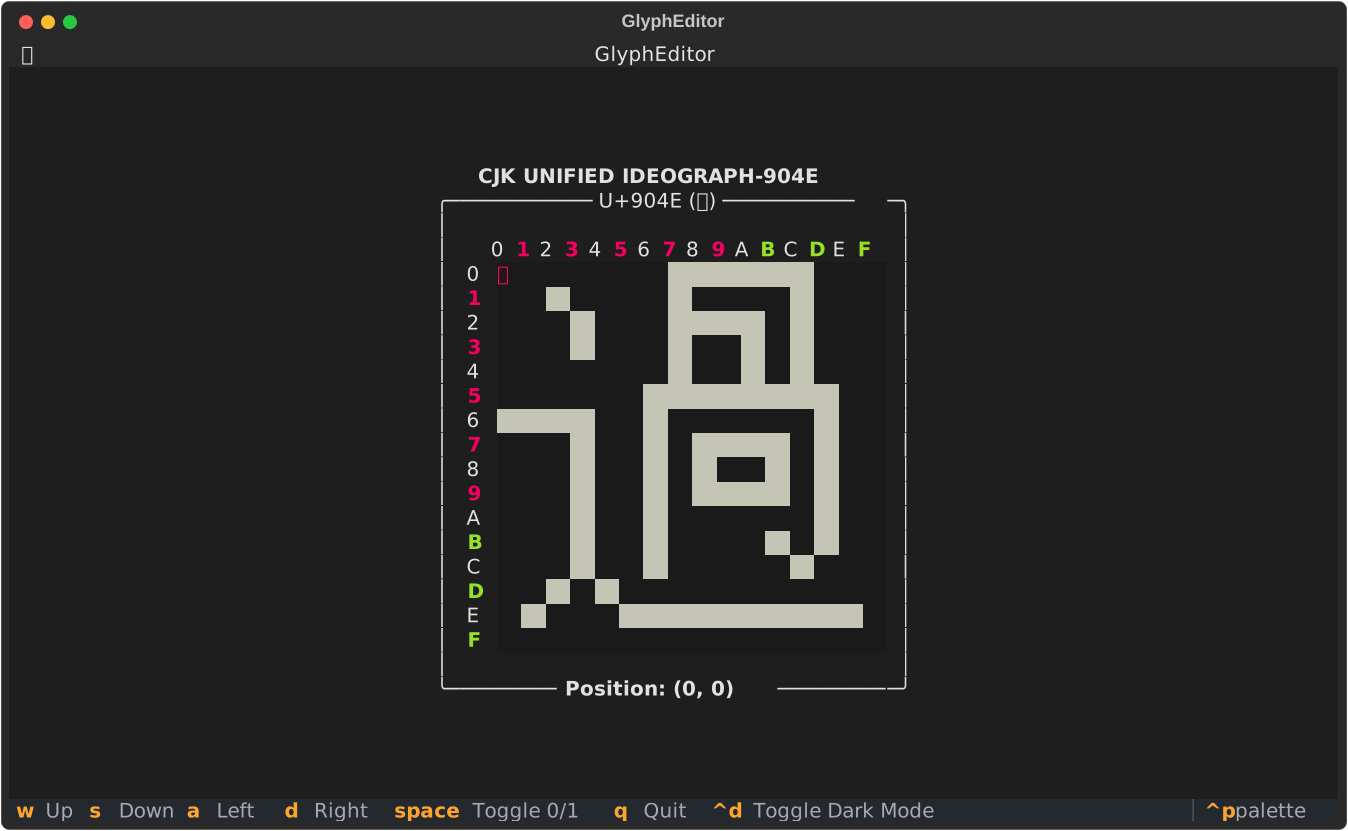
中央为字形编辑区,上方为该字符的Unicode名称、编码和字符本身,下方的坐标为光标目前所在的位置。
GlyphEditor的操作方式和常见的图片编辑器类似,可以使用键盘或鼠标操作它。
使用键盘操作
| 按键 | 名称 | 解释 |
|---|---|---|
| W / Up | Up | 向上移动光标 |
| S / Down | Down | 向下移动光标 |
| A / Left | Left | 向左移动光标 |
| D / Right | Right | 向右移动光标 |
| Space | Toggle 0/1 | 改变当前位置像素的可见性 |
| Q / Ctrl+C | Quit | 退出编辑器 |
| Ctrl+D | Toggle Dark Mode | 切换浅色/深色模式 |
使用鼠标操作
编辑器光标会跟随鼠标指针移动,左键单击可以将像素的值设置为1,右键单击则可以设为0。
和在常见的图片编辑器中一样,GlyphEditor中也可以按住鼠标左键或右键并拖动,光标经过的像素会被一同设置。
GlyphReplacer
GlyphReplacer可以用来交互式替换字形,需要传入Glyph对象和查找、替换所用的图案。
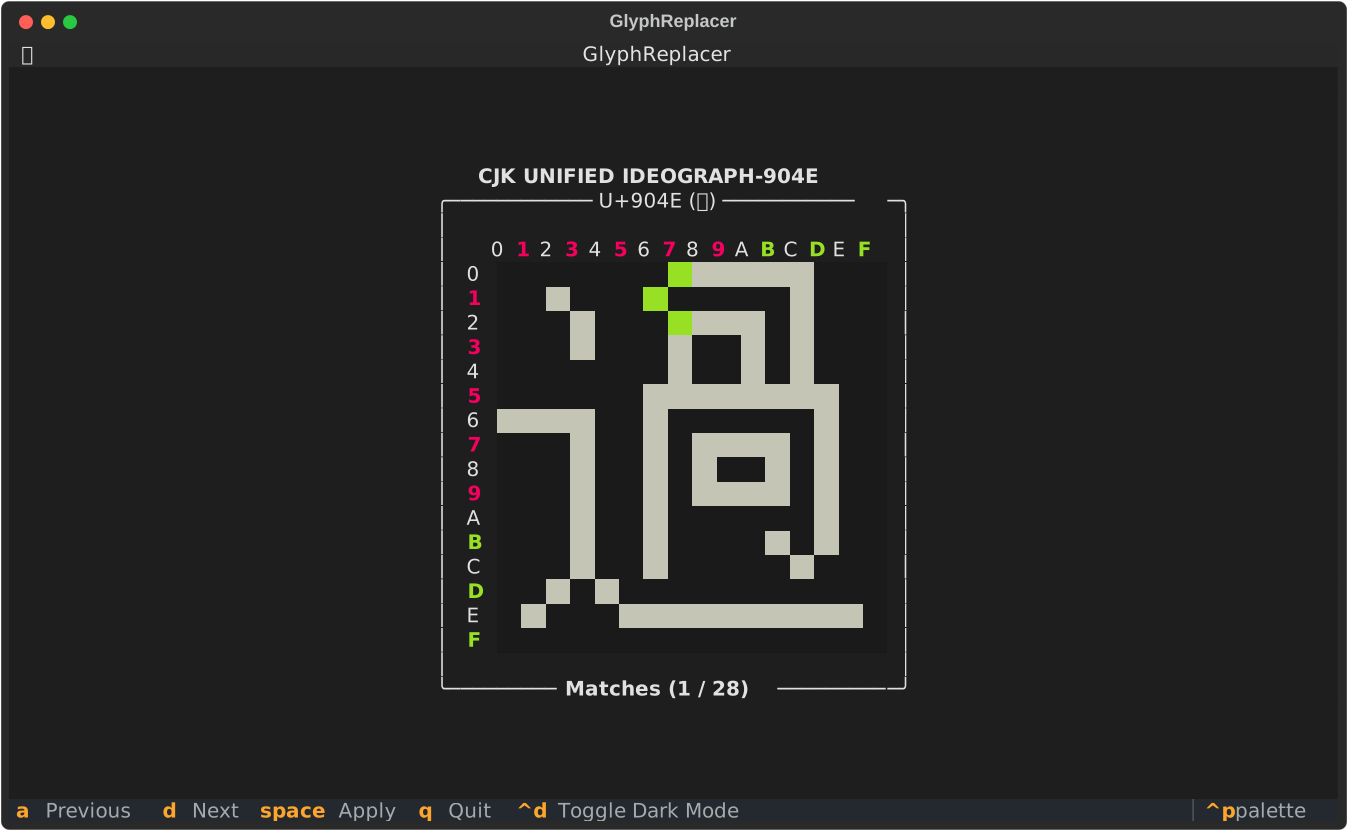
使用方法请见替换一文的说明。